📌 개요
요즘은 Cursor, Windsurf, Copilot... AI 도구가 넘쳐나는 시대입니다.
하지만 그 중에서도 Claude Code는 조금 결이 다릅니다.
IDE가 아니라 터미널 기반으로, GUI 없이 CLI로 동작합니다. 코드 작성, 버그 수정, 테스트, Git 커밋, 코드 리뷰까지 개발 파이프라인 전체를 하나의 터미널 세션에서 처리할 수 있어요.
이번 포스트에서는 Claude Code 설치 방법과 초기 세팅에 대해 알아보도록 하겠습니다.
📌 설치 방법
현재 엔트로픽 공식 권장 설치 방법은 Native 설치 방식입니다.
npm 방식은 지원 중단 예정이므로, Native를 진행하도록 하겠습니다.
1. macOS/Linux 설치 방법
curl -fsSL https://claude.ai/install.sh | bash
위 명령어 한 줄이면 끝입니다.
설치 스크립트가 바이너리를 다운로드하고, PATH에 자동 등록하고, 자동 업데이트까지 설정해줍니다. 특정 버전을 설치하고 싶다면 뒤에 버전을 붙이면 됩니다. (ex. curl -fsSL https://claude.ai/install.sh | bash -s 2.1.76)
2. Windows 설치 방법
irm https://claude.ai/install.ps1 | iex
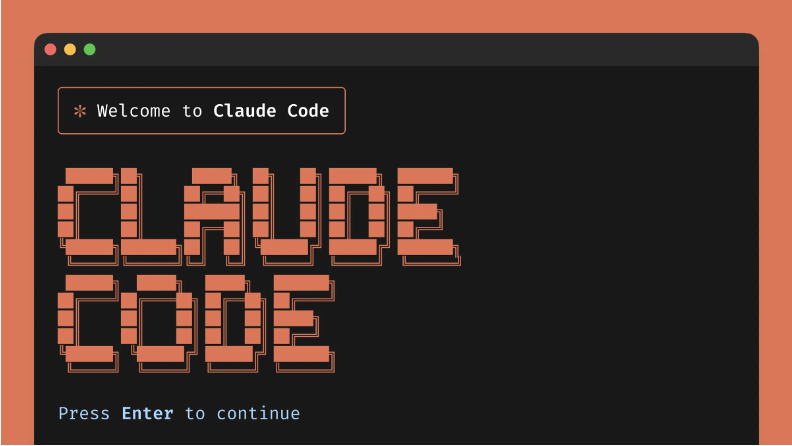
위 명령어를 입력하면 설치가 시작됩니다.

위 사진처럼 등장하면 설치 성공입니다.

설치가 정상적으로 됐는지 cluade --version 명령어로 체크해주세요.
📌 초기 세팅 및 CLAUDE.md 작성법

이번 섹션부터는 Unity 개발자 기준으로 설명하겠습니다. IDE는 Rider를 사용하겠습니다.
Rider 하단의 내장 터미널에서 Claude Code를 실행하는 환경을 기준으로 진행하겠습니다.
먼저 Rider 터미널에서 프로젝트 루트로 이동한 후 cluade 명령어로 클로드 코드를 실행해줍니다.
1. CLAUDE.md란?
Claude Code는 세션을 저장하지 않습니다.
매번 새 대화를 시작하면 아무 것도 기억하지 못하죠.
그래서 매 세션마다 같은 말을 반복해야 합니다.
"우리 프로젝트는 Unity 2022.3 LTS야. 렌더 파이프라인은 URP고, 어셈블리 정의 파일 쓰고 있어. 에디터 스크립트는 Editor 폴더에 넣어야 하고..."
이를 해결하는 게 CLAUDE.md입니다.
CLAUDE.md는 Claude Code가 매 세션 시작 시 자동으로 읽는 마크다운 파일입니다. 프로젝트의 기술 스택, 디렉토리 구조, 코딩 규칙, 빌드/테스트 명령어, 주의사항 등을 기록해두면 Claude가 알아서 참조합니다. 한 번 작성해두면 세션을 새로 열어도 같은 컨텍스트가 유지되죠.
2. Init으로 CLAUDE.md 생성
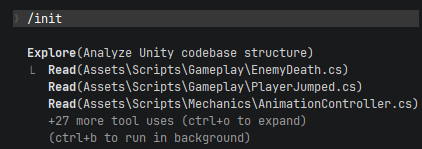
CLAUDE.md를 처음부터 수작업으로 만들 수도 있지만,
init 명령어를 쓰면 Claude가 프로젝트를 분석하고 초안을 자동 생성해줍니다.
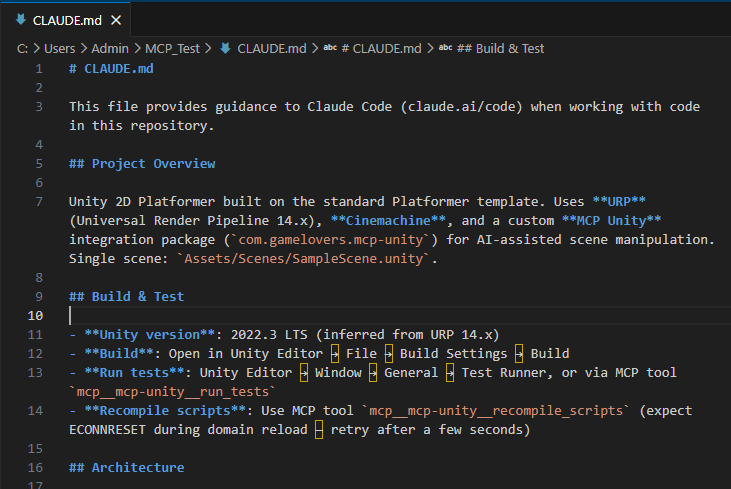
하지만 Cluade가 CLAUDE.md 파일을 자동으로 생성해주더라도 내용은 직접 세팅하는 것을 추천드립니다.
https://youtu.be/c7_ANA1NiS0?si=kbQVDOUBNFBPhYLp
위 영상의 제목이 다소 자극적이지만, 요약하자면 제대로 작성되지 않은 CLAUDE.md 파일은 오히려 성능이 떨어졌다는 논문에 대한 분석 영상입니다. 관심있으신 분들은 영상을 시청해보세요.
그렇다면 CLAUDE.md 파일은 어떻게 작성하면 될까요?

1. 간결하게 작성
CLAUDE.md가 200줄을 넘으면 Claude는 중요한 규칙을 놓치기 시작합니다. 컨텍스트 윈도우를 불필요하게 소비하기도 하며, 꼭 필요한 것만 남기는 것이 중요합니다. 또한, Claude가 지시 없이도 이미 잘 하는 것은 굳이 적지 않도록 합니다.
2. 구체적으로 작성
"코드를 깔끔하게 작성해" 같은 모호한 지시는 적지 않습니다. "MonoBehaviour 필드는 [SerializeField] private 사용. public 필드 금지" 같이 구체적으로 명시해주세요.
3. 영어로 작성
영어가 토큰 효율이 더 좋습니다. Claude의 토커나이저는 같은 의미를 전달할 때 한글이 영어보다 토큰을 약 1.5배 ~ 2배 더 소비합니다. 다만, 팀 내에서 한국어가 가독성 측면에서 우선시 된다면 언어 선택은 팀 상황에 따라 판단하면 됩니다.
3. CLAUDE.md 업데이트


프로젝트를 작업하다 보면 CLAUDE.md 파일을 업데이트하고 싶은 경우가 있습니다.
예를 들어, Unity Asset을 제작할 때는 Prefab을 생성한 후 Scene에 배치하도록 정의할 수 있습니다.
직접 CLAUDE.md 파일을 열어 수정해도 좋지만, /memory 명령어로 세션 내용을 반영할 수 있습니다.

memory 명령어를 입력하면 위 사진처럼 레벨을 선택할 수 있습니다.
CLAUDE.md는 크게 두 가지 레벨로 나뉩니다.
- Project : 해당 프로젝트 전체
- User : 모든 프로젝트 공통
원하는 레벨을 선택해 CLAUDE.md 파일을 업데이트합니다.

또는 해시(#) 키를 통해 CLAUDE.md 업데이트 뿐만 아니라 메모리에 즉시 지침을 추가할 수 있습니다.
📌 마무리
이번 포스트에서는 Claude Code의 설치부터 CLAUDE.md 작성법까지 다뤘습니다.
CLAUDE.md는 한 번 작성하고 끝나는 파일이 아닙니다. 프로젝트가 성장하면서 규칙이 추가되고, 쓸모없는 규칙은 정리되고, PR 리뷰에서 발견된 패턴이 반영되면서 점점 정교해집니다. 특히 Git에 커밋해서 팀 전체가 공유하면 컴파운드 엔지니어링 효과를 얻을 수 있습니다.
다음 포스트에서는 Claude Code의 키보드 단축키와 네비게이션을 다루도록 하겠습니다. 세션 관리, Plan Mode 전환, 컨텍스트 압축 등 실제 작업 속도를 높이는 조작법을 정리하겠습니다.
지금까지 포스트를 읽어주셔서 감사합니다.
'AI R&D' 카테고리의 다른 글
| [AI] Claude Code : 컨텍스트 관리 & 워크플로우 전략 (0) | 2026.04.03 |
|---|---|
| [AI] Claude Code : 단축키 및 명령어 (1) | 2026.03.30 |
| [AI] Claude API를 활용해 나만의 AI 툴 제작하기 (0) | 2026.03.03 |
| [AI] Unity MCP 사용 후기 (Cursor, Claude, Claude Code) (0) | 2026.03.01 |
| [AI] Cursor 비용 절감 및 효율 높이는 법 (0) | 2026.02.08 |