📌 개요
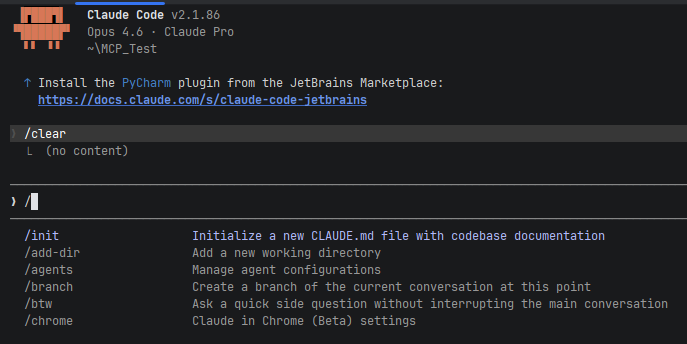
이전 포스트에서 Claude Code의 설치와 CLAUDE.md 초기 세팅을 다뤘습니다.
이번 포스트에서는 키보드 단축키와 네비게이션을 정리합니다. Claude Code는 터미널 기반 도구이기 때문에 마우스 없이 키보드만으로 모든 조작을 처리해야 합니다. 단축키를 모르면 작업 속도가 느려지기 때문에 이번 포스터를 통해 단축키와 명령어에 대해 알아가시는 것을 추천드립니다.
📌 단축키 정리
1. Shift+Tab
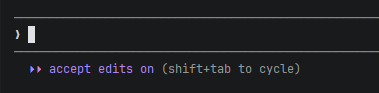
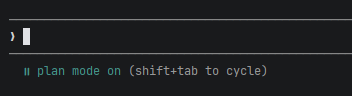
Claude Code에서 가장 중요한 단축키 중 하나입니다.
Shift+Tab 키를 누르면 Plan Mode ↔ Execute Mode 간 전환이 가능합니다.
- Plan Mode : Claude가 코드를 직접 수정하지 않고, 계획만 세움
- Execute Mode : Claude가 실제로 파일을 수정하고 명령어를 실행함
기본값은 Execute Mode지만, 실무에서는 Plan Mode를 먼저 거치는 습관이 중요합니다.
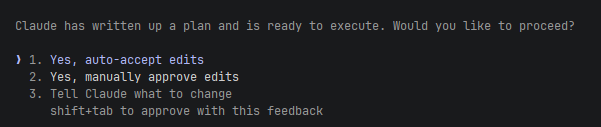
Plan Mode를 사용해야 하는 실무적 이유
1. 토큰 최적화
Plan Mode에서는 코드를 직접 생성하지 않습니다. 계획 단계에서 방향이 틀리면 텍스트 몇 줄만 버리면 되지만, Execute Mode에서 잘못된 코드를 대량 생성하면 그 토큰은 전부 낭비됩니다. Plan에서 방향을 잡고 Execute로 넘어가면 불필요한 출력 토큰을 줄일 수 있습니다.
2. 실행 정확도 향상
Claude에게 한 번에 "구현해줘"라고 하면 의도와 다른 구조로 코드를 작성하는 경우가 잦습니다. Plan Mode에서 먼저 "어떤 파일을 수정할 건지, 어떤 구조로 갈 건지" 확인한 뒤 승인하면 실행 결과의 정확도가 올라갑니다.
3. 비용 관리
Cursor 포스트에서도 다뤘듯이, 출력 토큰은 입력 토큰보다 3~5배 비쌉니다. Plan Mode로 계획을 먼저 검토하면 잘못된 실행으로 인한 출력 토큰 낭비를 사전에 차단할 수 있습니다.
2. Escape(ESC)
Escape를 한 번 누르면 Claude가 실행 중인 작업을 멈춥니다.
한 번 더 누르면 rewind가 출력되면서 이전 세션 타이밍으로 되돌릴 수 있습니다. Claude가 코드를 잘못 수정했을 때 즉시 롤백할 수 있어서 실무에서 자주 사용하게 됩니다. Git의 undo와 유사하지만, Claude 세션 단위로 동작하는 점이 다릅니다.

※ Rider 내장 터미널을 사용하면 ESC가 작동하지 않는 경우가 있습니다. 이는 Rider의 Keymap과 충돌하는 것이므로 IDE의 Keymap을 살펴보시기 바랍니다.
3. ! 접두사

Claude Code 세션 안에서 !를 앞에 붙이면 bash 명령어를 직접 실행할 수 있습니다.

세션을 빠져나가지 않고도 파일 확인, 빌드, Git 상태 체크 등을 할 수 있습니다.
📌 명령어 정리
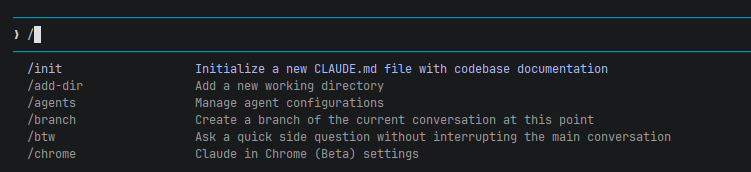
Claude Code는 / 접두사로 시작하는 슬래시 명령어를 지원합니다.
세션 관리, 모델 변경, 컨텍스트 제어 등 핵심 기능을 제공합니다.
1. /clear

컨텍스트 초기화와 함께 현재 세션의 대화 내역을 전부 삭제합니다.
새로운 작업을 시작할 때 이전 컨텍스트가 방해되지 않도록 초기화하는 용도입니다.
Cursor에서 Ctrl + L로 New Chat을 여는 것과 동일한 효과입니다.
2. /context

현재 세션에서 소비 중인 토큰 양을 확인합니다.
컨텍스트 윈도우가 얼마나 차 있는지 파악할 수 있어,
/compact 실행 타이밍을 판단하는 데 유용합니다.
3. /compact

대화 내역을 요약하여 토큰 사용량을 줄입니다.
긴 세션을 이어가야 하는데 컨텍스트 윈도우가 가득 찼을 때 사용합니다.
Claude가 이전 대화를 요약본으로 압축하기 때문에, 세부 내용이 손실될 수 있습니다.
중요한 맥락이 있다면 /compact 전에 해당 내용을 다시 한번 명시해주는 것이 좋습니다.
4. /model

사용할 LLM 모델을 변경합니다.
기본적으로 Opus 또는 Sonnet이 선택되어 있으며, 작업 성격에 따라 전환합니다.
메인 작업은 Opus로 두고, 서브 에이전트는 Sonnet으로 두는 구성이 비용 대비 효율이 좋습니다.
5. /resume
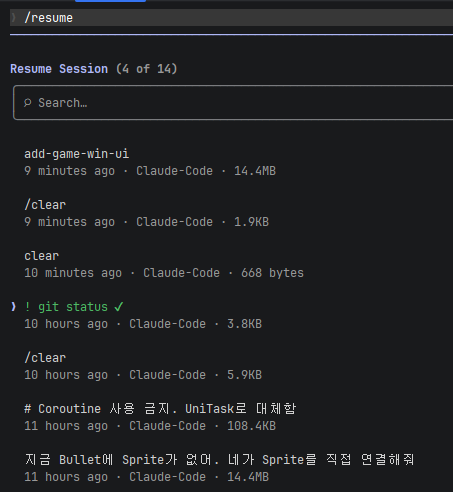
마지막으로 작업하던 세션을 복구합니다.
Claude Code를 종료했다가 다시 시작할 때, 이전 대화 맥락을 이어서 작업할 수 있습니다.
bash에서 직접 실행할 때는 claude --resume 명령어를 사용합니다.
6. /mcp
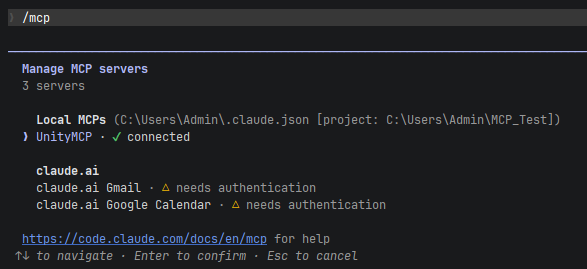
현재 연결된 MCP(Model Context Protocol) 서버 목록을 출력합니다.
MCP 서버가 많으면 그만큼 컨텍스트를 소비합니다.
각 MCP 서버의 도구 정의가 컨텍스트 윈도우에 포함되기 때문에,
사용하지 않는 MCP는 비활성화하거나 제거하는 것이 좋습니다.
MCP 관리를 소홀히 하면 정작 중요한 코드 컨텍스트에 쓸 공간이 줄어듭니다.
7. /config
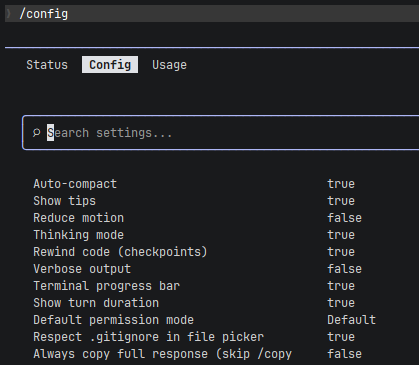
Claude Code 설정을 변경합니다.
위에서 살펴본 명령들도 존재하니 한눈에 파악하기 쉽습니다.
📌 커스텀 명령어 직접 제작
Claude Code의 슬래시 명령어는 기본 제공되는 것 외에 개발자가 직접 만들 수 있습니다.
이 기능이 강력한 이유는 반복되는 개발 파이프라인을 하나의 명령어로 자동화할 수 있기 때문입니다.
커스텀 명령어의 핵심
- 프로젝트 루트의 .claude/commands/ 디렉토리에 마크다운(.md) 파일 생성
- 파일명 = 명령어 이름 (예: ship.md → /ship)
- 마크다운 파일 안에 Claude가 수행할 지시사항 작성
사실 위 사항을 모르셔도 좋습니다. 왜냐하면 Claude Code에게 "이런 파이프라인으로 커스텀 명령어 만들어줘"라고 하면 자동으로 만들어주기 때문입니다.

예시로 /ship 커스텀 명령어를 만들어보도록 하겠습니다.
위 사진처럼 파이프라인을 간단히 정의해주시면 끝입니다.

그러면 위 사진처럼 마크다운 파일이 생성됩니다.

명령어를 입력하면 잘 인식되는 것도 확인됩니다.
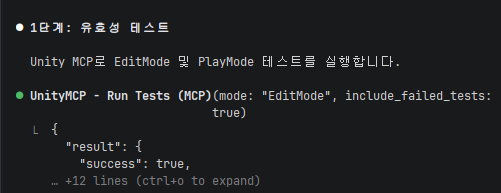
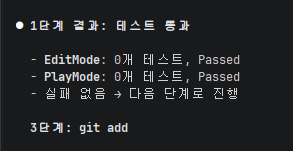
Unity MCP를 활용해 직접 테스트도 잘 진행해주네요.

정의한 파이프라인대로 정상적으로 처리해줬습니다.
/ship 명령어를 통해 작성된 커밋인 claude가 포함되네요.
커밋 메세지도 잘 작성해주니 간편하네요.
📌 마무리
이번 포스트에서는 Claude Code의 키보드 단축키, 슬래시 명령어, 커스텀 명령어 제작까지 다뤘습니다. Claude Code는 단축키와 명령어를 얼마나 잘 활용하느냐에 따라 생산성 차이가 큽니다.
다음 포스트에서는 Claude Code의 실전 활용법을 다루도록 하겠습니다.
지금까지 포스트를 읽어주셔서 감사합니다.
'AI R&D' 카테고리의 다른 글
| [AI] Claude Code : 컨텍스트 관리 & 워크플로우 전략 (0) | 2026.04.03 |
|---|---|
| [AI] Claude Code : 설치 및 초기 세팅 (0) | 2026.03.29 |
| [AI] Claude API를 활용해 나만의 AI 툴 제작하기 (0) | 2026.03.03 |
| [AI] Unity MCP 사용 후기 (Cursor, Claude, Claude Code) (0) | 2026.03.01 |
| [AI] Cursor 비용 절감 및 효율 높이는 법 (0) | 2026.02.08 |