📌 개요
최근 게임 개발자들, 특히 인디 개발자와 대형 스튜디오 아트팀 사이에서 '생성형 AI'는 선택이 아닌 필수가 되었습니다. 예전에는 원화 한 장을 위해 며칠을 그렸지만, 이제는 AI를 활용해 초기 컨셉을 잡고 리소스를 제작하는 데 몇 분이면 충분합니다. 물론 아직까진 완벽한 퀄리티를 기대하긴 어렵지만요.
"이 혁신적인 기술, 전문가만 쓸 수 있을까요?" 아닙니다. 여러분의 PC에서도 지금 당장 현업 수준의 퀄리티를 뽑아낼 수 있습니다.
기존에는 AI 그림(Stable Diffusion)을 하려면 Python(파이썬) 설치, Git 설정, 버전 충돌 등 초보자가 포기하기 딱 좋은 복잡한 과정이 있었습니다. 하지만 최근에 Stability Matrix, ComfyUI 와 같은 툴을 통해 비전공자들도 충분히 시도해볼 수 있답니다.
그렇다면 지금부터 AI 이미지를 제작하는 방법을 살펴보도록 하겠습니다.
1. Stability Matrix 설치
Stability Matrix - Multi-Platform Package Manager and Inference UI for AI Image Generation
Multi-Platform Package Manager and Inference UI for AI Image Generation. Works with Flux and Stable Diffusion.
lykos.ai
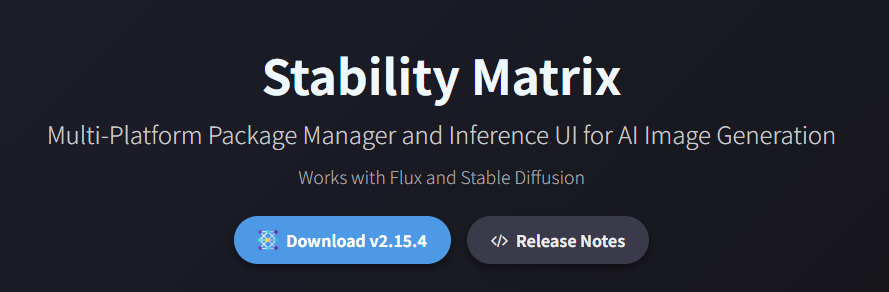
링크를 눌러 다운로드 클릭
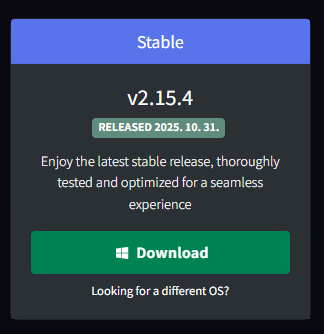
그 후 Stable 다운로드 선택
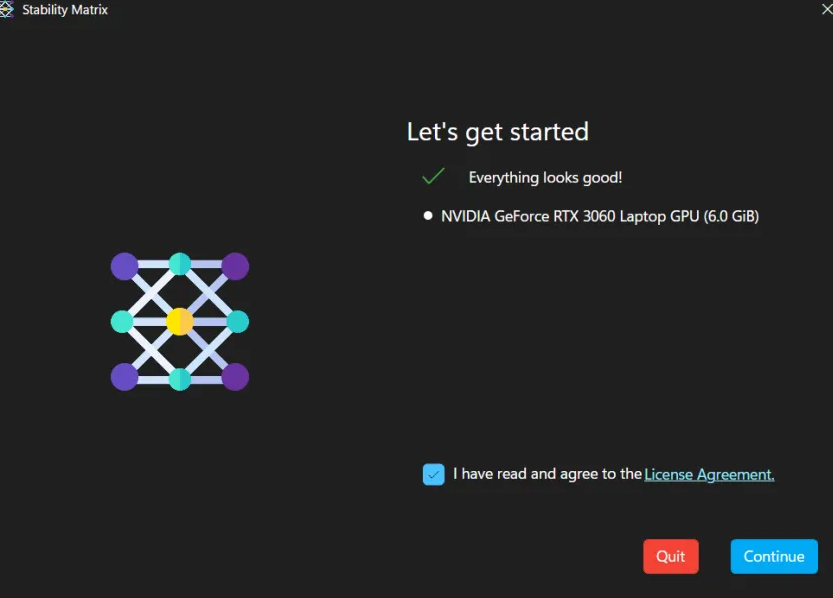
위 사진처럼 뜬다면 Continue 버튼 눌러서 진행
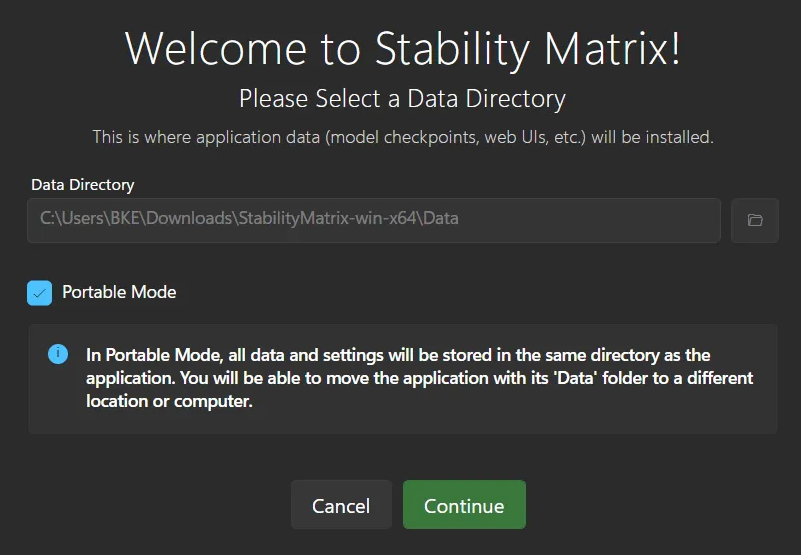
Portable Mode 선택 후 Continue
※ 데이터 폴더를 통으로 옮기고 사용하는데 자유로움
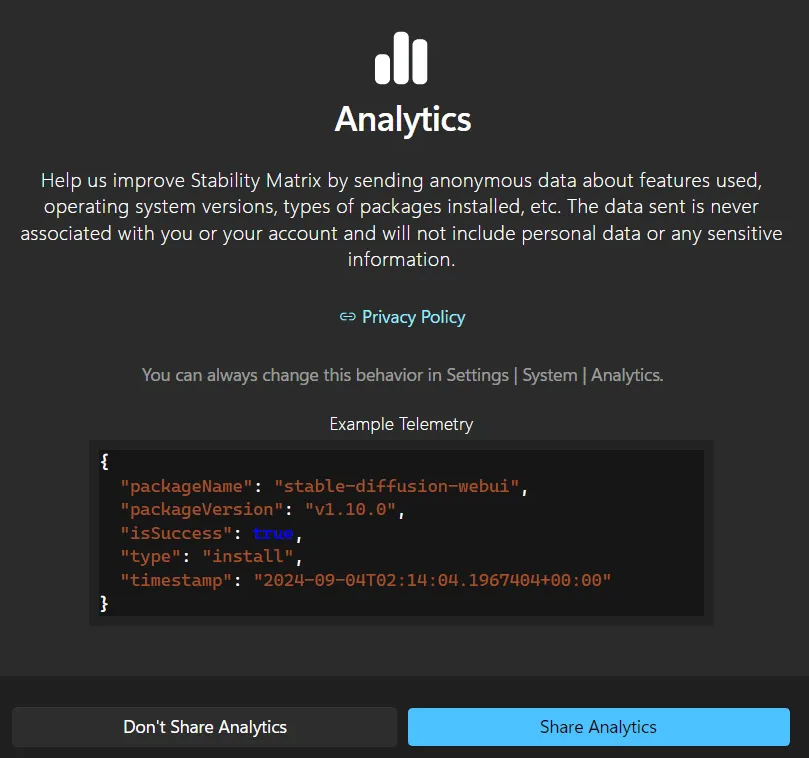
Analytics 공유는 자유롭게 설정
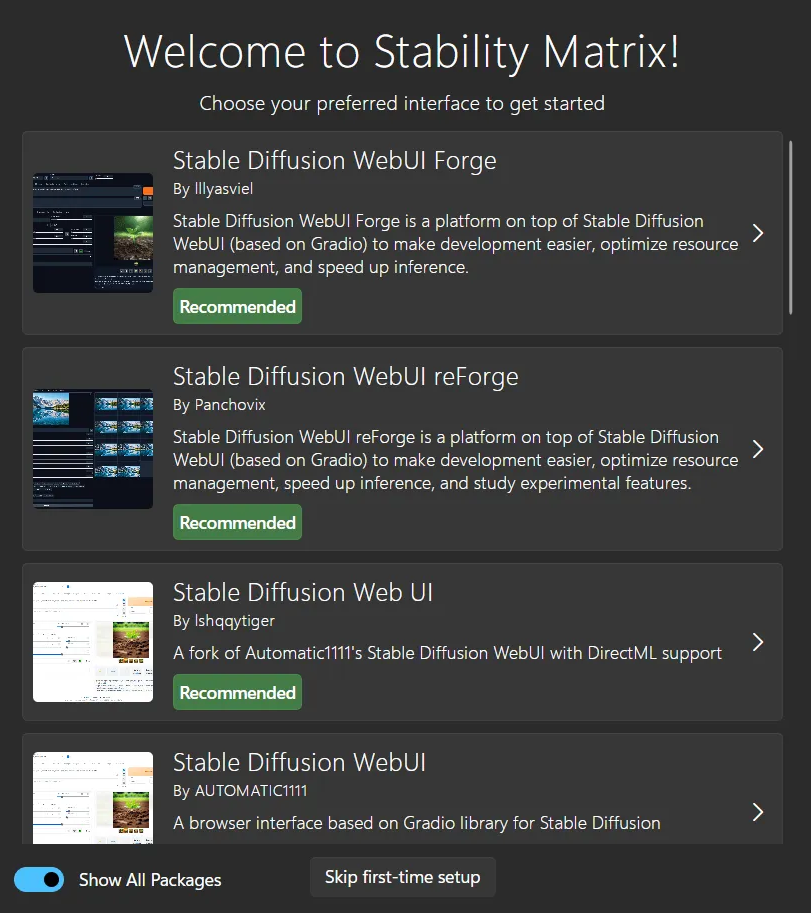
Skip first-time setup 클릭하여 기반 툴 설치
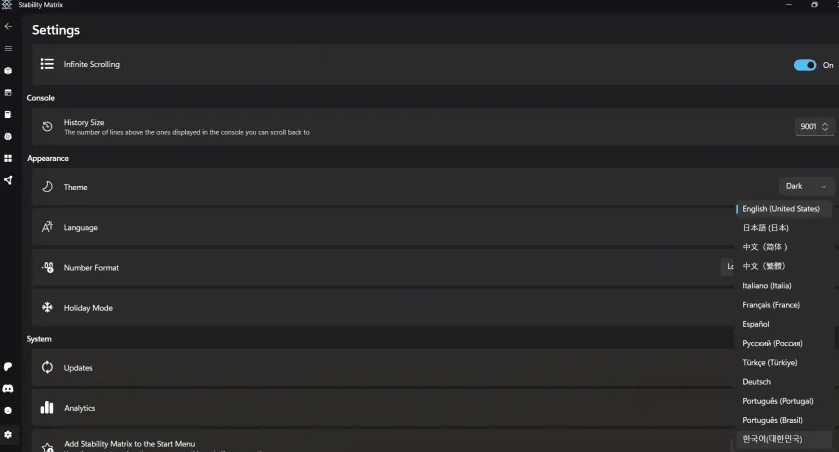
그 후 좌측 하단에 톱니바퀴 모양(설정)을 눌러 언어 설정을 한국어로 변경
이 과정이 끝났다면 Stability Matrix 설치가 끝납니다.
2. Stable Diffusion WebUI Forge 설치
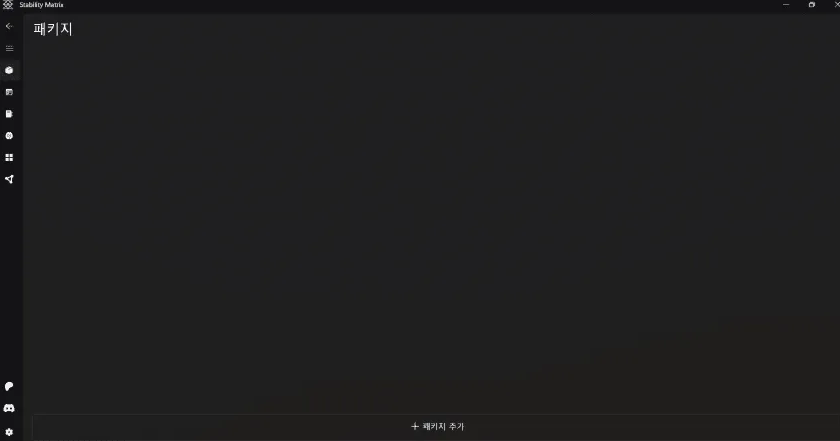
패키지 탭에 들어가서 하단에 + 패키지 추가 버튼 클릭
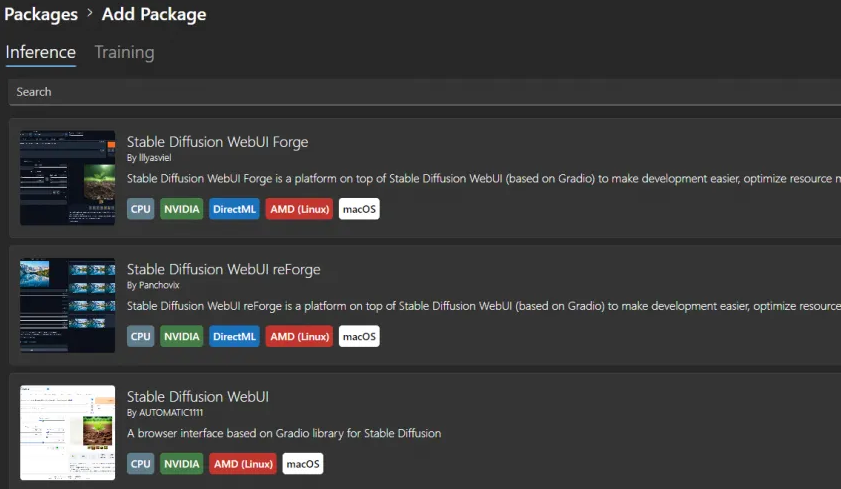
첫번째 패키지(Stable Diffusion WebUI Forge) 설치
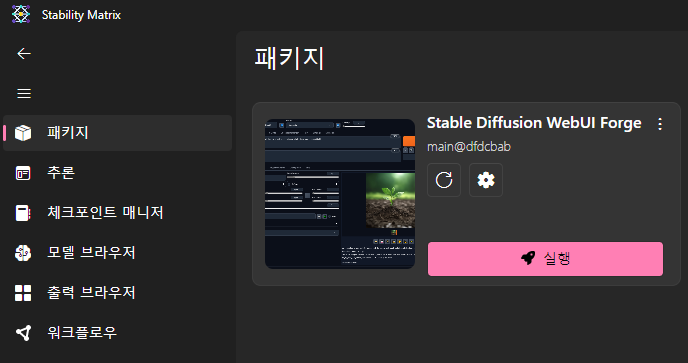
만약 설치가 끝났다면 위 사진처럼 보일 겁니다.
톱니바퀴를 눌러줍니다.
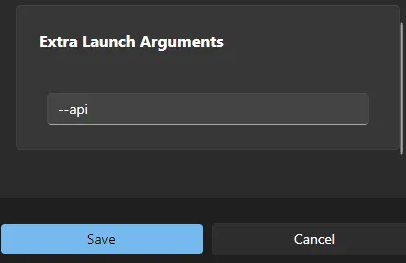
맨 하단에 --api 입력 후 Save 버튼 클릭
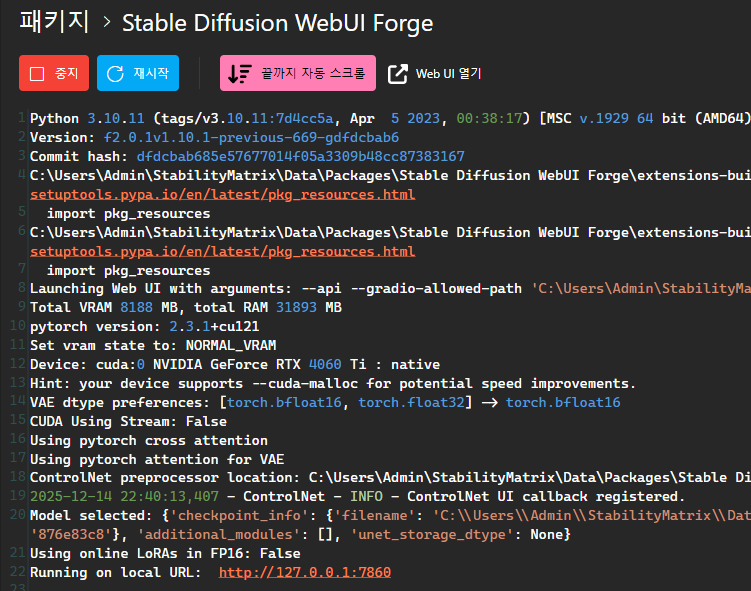
그러면 cmd 창이 뜨면서 설치가 진행됩니다.
설치가 끝나면 자동으로 웹페이지가 등장합니다. (콘솔 맨 하단에 local URL과 동일)
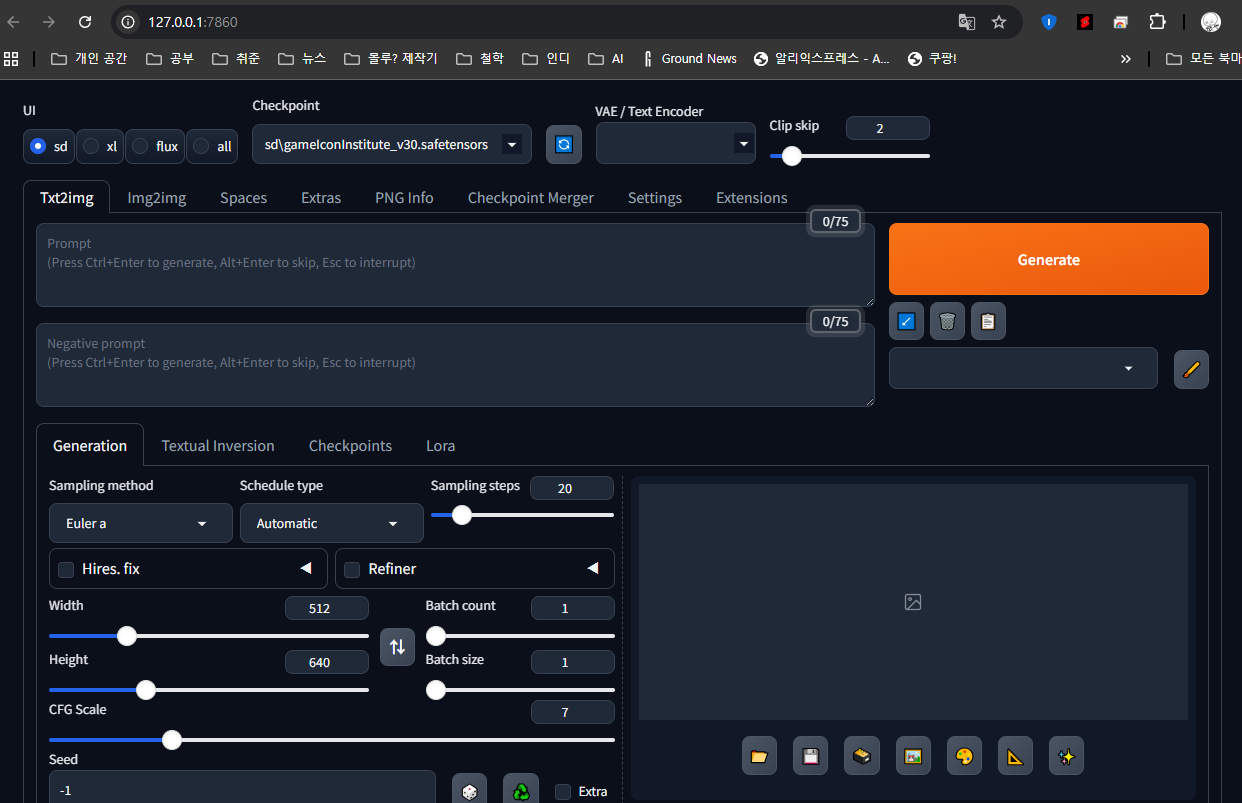
Stable Diffusion WebUI Forge 설치가 완료되었습니다.
3. AI 모델 설치
Civitai: The Home of Open-Source Generative AI
Explore thousands of high-quality Stable Diffusion & Flux models, share your AI-generated art, and engage with a vibrant community of creators
civitai.com
위 사이트는 AI 모델을 오픈 소스 형태로 공유하는 사이트입니다.
다양한 모델이 있지만 오늘은 게임 스킬 아이콘 제작을 위한 모델을 사용해보겠습니다.
아래 링크들에 접속하여 필요한 모델을 다운 받아 주세요.
[ CheckPoint 모델 다운 ]
https://civitai.com/models/47800?modelVersionId=76533
[ LoRa 모델 다운 ]
https://civitai.com/models/82609/gameiconresearchskilllora3
[ Embedding 모델 다운 ]
https://civitai.com/models/7808?modelVersionId=9208
이제 사용할 모델들을 올바른 폴더 위치로 옮겨야 합니다.
Stable Diffusion 웹사이트를 잠시 종료합니다.

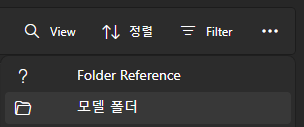
Stability Matrix로 돌아가 체크포인트 매니저를 클릭합니다.
그 후 우측 상단에 점 3개 버튼을 누르고 모델 폴더를 선택합니다.
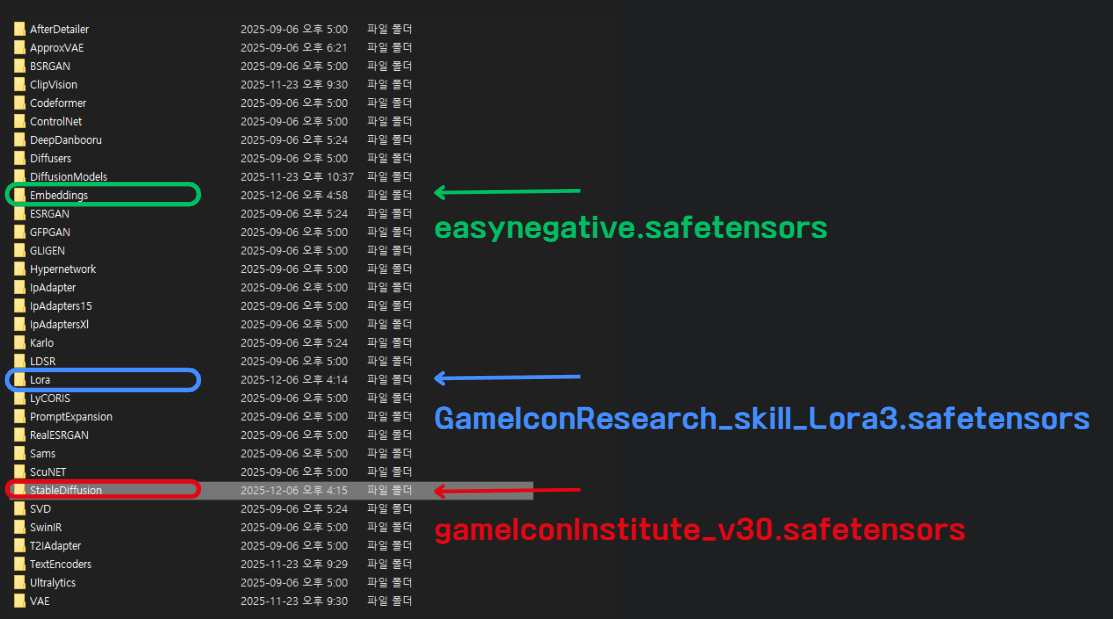
그리고 다운 받은 모델들을 위 사진처럼 배치해줍니다.
- easynegative.safetensors : Embeddings 폴더
- GameIconResearch_skill_Lora3.safetensors : Lora 폴더
- gameIconInstitute_v30.safetensors : StableDiffusion 폴더
※ CheckPoint & Lora & Embedding 모델이 무엇인가?
CheckPoint : 그림의 기본 화풍과 퀄리티를 결정합니다. 이 모델이 실사풍이면 무조건 실사처럼 나오고, 애니풍이면 애니처럼 나옵니다.
LoRa : CheckPoint는 그대로 둔 채, 특정 화풍, 캐릭터, 포즈만 강력하게 입힙니다. 예를 들어 "애니풍 체크포인트" 위에 "블루아카이브 LoRA"를 얹으면, 블루아카이브 애니풍의 결과물이 나옵니다.
Embedding : "손가락 6개 안 나오게 해줘, 팔 다리 꼬이지 않게 해줘" 같은 복잡한 요구사항을 EasyNegative 같은 단어 하나로 압축해 둔 파일입니다. 주로 부정 프롬프트(Negative Prompt)에 넣어 퀄리티를 올리는 용도로 씁니다.

모델을 추가했다면 Stability Matrix로 돌아가 패키지를 재실행 해줍니다.
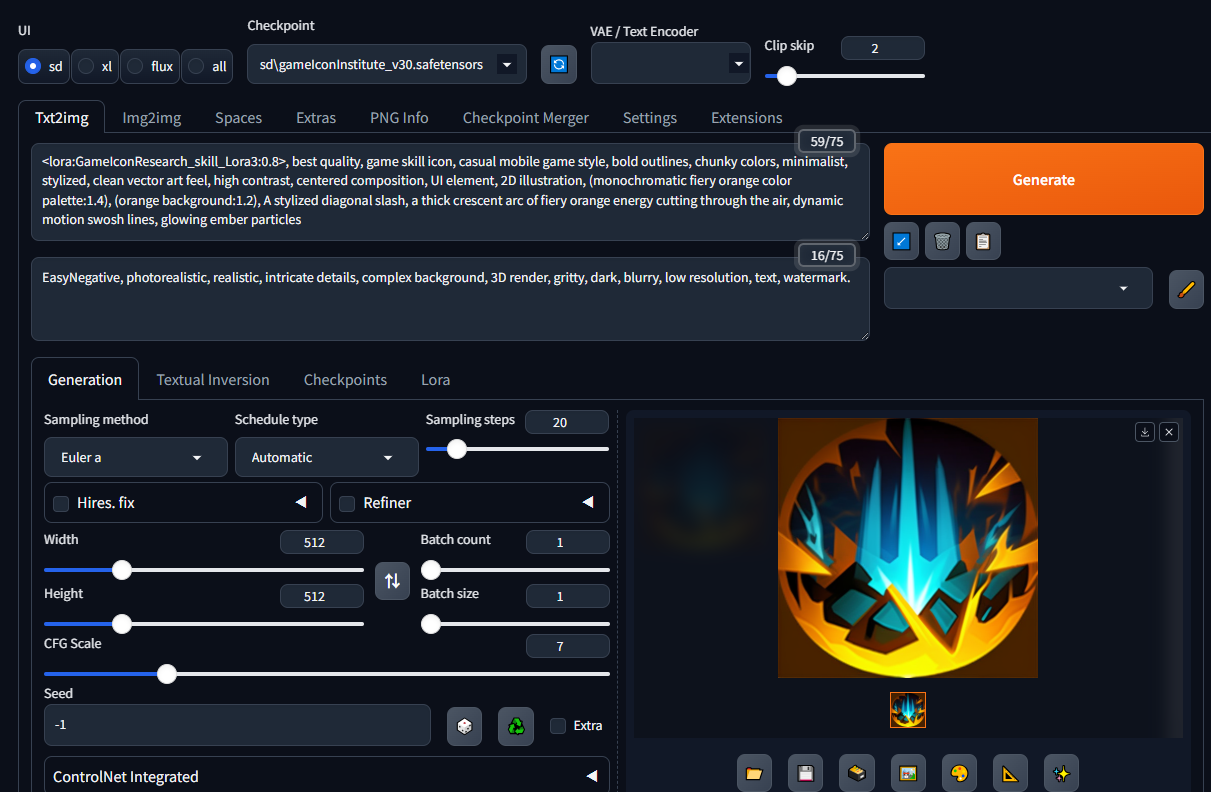
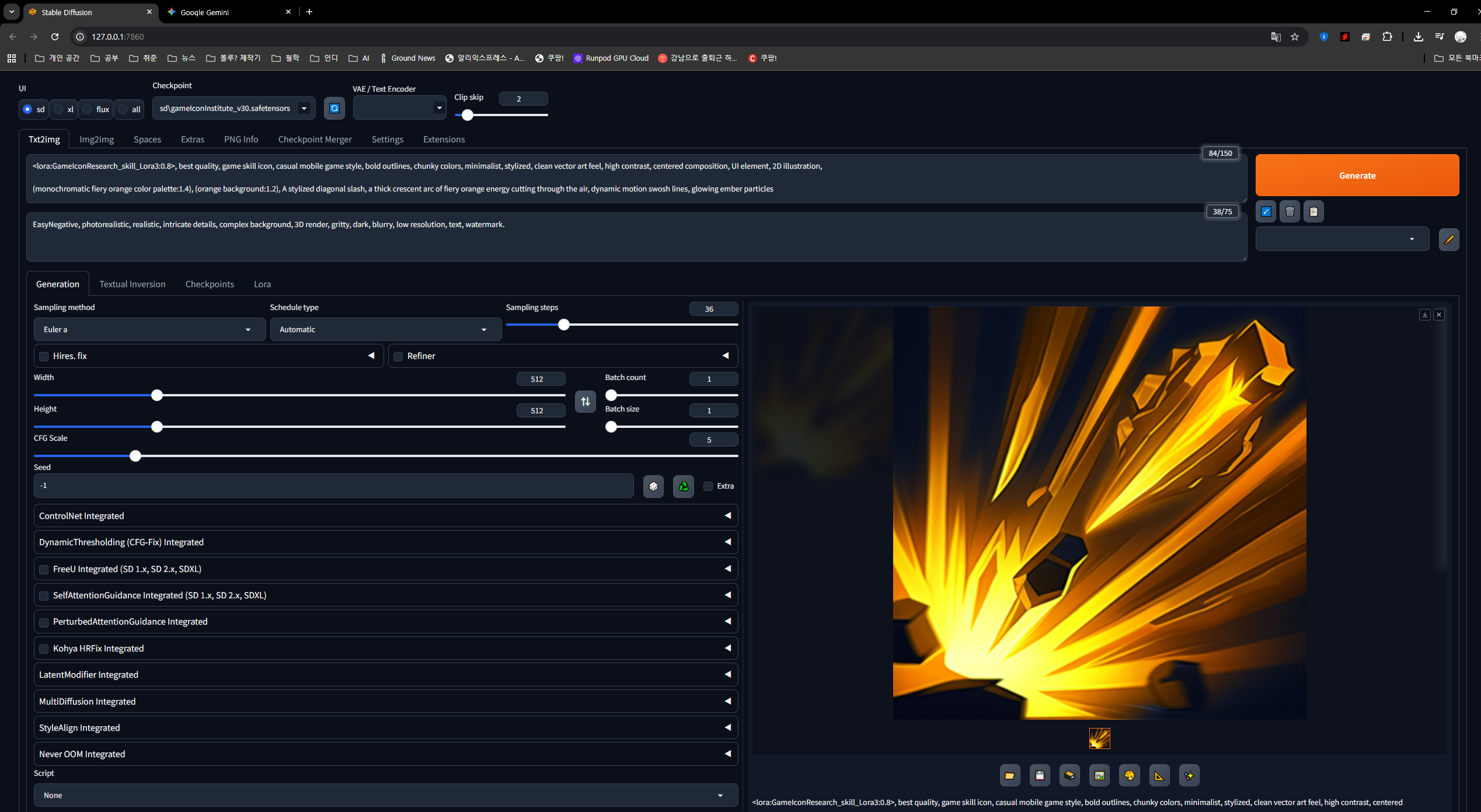
이제 다음 긍정 & 부정 프롬프트를 작성해서 Generatre 버튼을 눌러줍니다.
긍정 프롬프트 <lora:GameIconResearch_skill_Lora3:0.8>, best quality, game skill icon, casual mobile game style, bold outlines, chunky colors, minimalist, stylized, clean vector art feel, high contrast, centered composition, UI element, 2D illustration, (monochromatic fiery orange color palette:1.4), (orange background:1.2), A stylized diagonal slash, a thick crescent arc of fiery orange energy cutting through the air, dynamic motion swosh lines, glowing ember particles
부정 프롬프트
EasyNegative, photorealistic, realistic, intricate details, complex background, 3D render, gritty, dark, blurry, low resolution, text, watermark.
※ 좋은 이미지를 뽑으려면 프롬프트 작성 뿐만 아니라 Sampling, Step, CFG Scale 등 세세한 작업이 필요합니다.
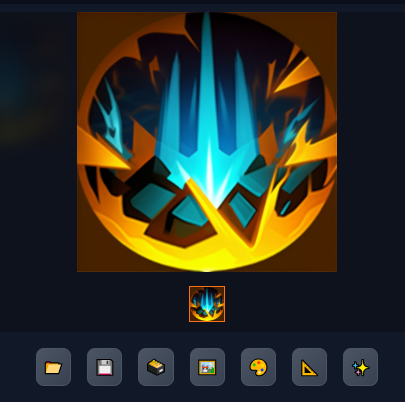
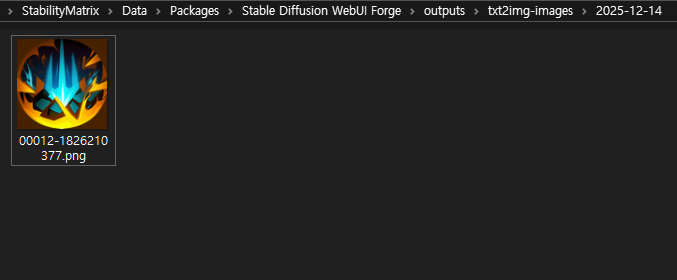
이미지 하단에 폴더 버튼을 누르면 생성한 이미지를 확인할 수 있습니다.
📝 정리
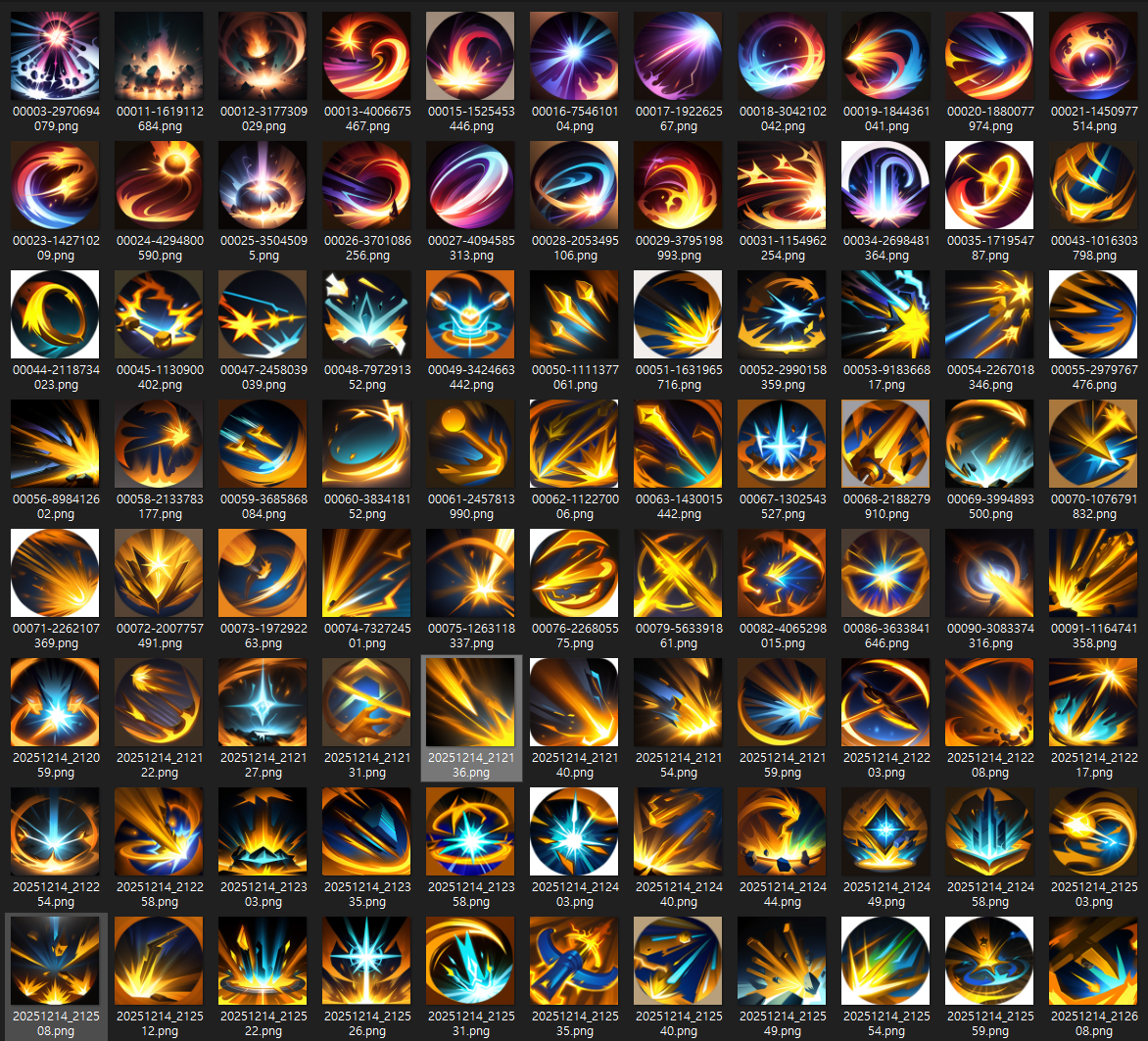
"혹시, 이 AI 이미지를 얻기 위해 '생성' 버튼을 매번 누르고 계신가요?"
오늘 우리는 Stability Matrix로 AI 이미지 제작법에 대해 알아봤습니다. 하지만 게임 개발이나 리소스 작업에 필요한 수십, 수백 장의 이미지를 일일이 클릭해서 만드는 건 구시대적인 방법입니다.
다음 포스팅에서는 [잘 때 시키면 1000장이 뚝딱? NAIA 사용법] 을 주제로 다뤄보도록 하겠습니다.
'AI R&D' 카테고리의 다른 글
| [AI] LoRA 모델 커스텀 제작하기 (0) | 2026.01.10 |
|---|---|
| [AI] Checkpoint & LoRA을 활용한 AI 이미지 화풍 정하기 (1) | 2026.01.04 |
| [AI] NAIA 2.0 와일드카드로 리소스 다양성 확보하기 (1) | 2026.01.03 |
| [AI] NAIA 2.0을 활용하여 AI 이미지 생성 자동화하기 (0) | 2026.01.01 |
| [AI] Apps Script 바이브 코딩을 활용한 퍼널 이벤트 분석 자동화 (0) | 2025.12.07 |