📌 개요

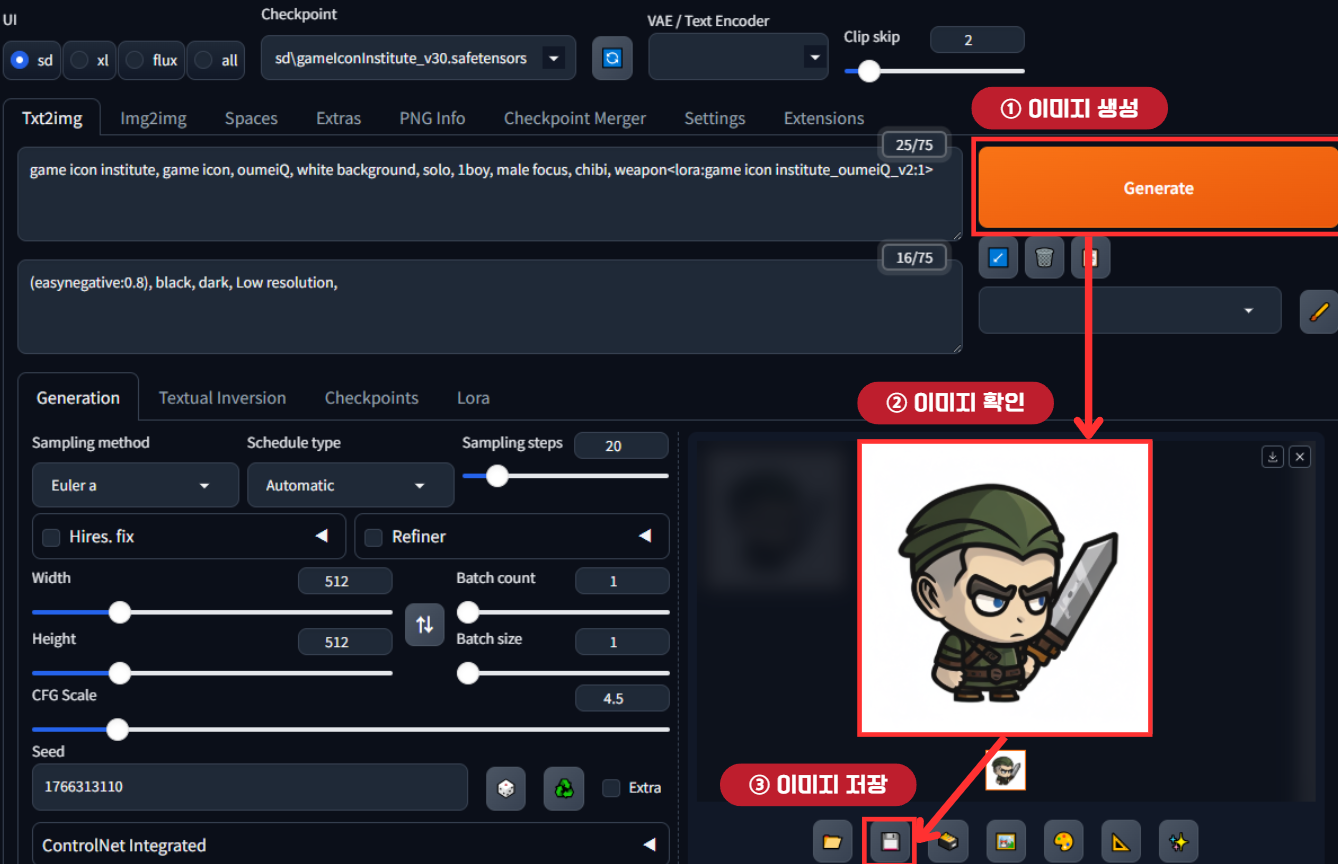

Stability Matrix 환경은 단일 인스턴스 기반 생성 방식입니다. 이는 대규모 데이터셋 처리 시 효율성이 떨어지는 문제점이 있었습니다. 따라서 단순한 생성 도구를 넘어, 생산 효율성을 높일 수 있는 파이프라인 자동화가 필요합니다.
NAIA 2.0은 기존 AI 이미지 제작의 제약을 극복하기 위해 만들어진 이미지 생성 프레임워크입니다. Batch Size 최적화와 작업 스케줄링 큐를 통해 대량의 작업을 처리하는 처리량(Throughput) 극대화에 초점을 맞춥니다. 사용자가 일일이 '생성' 버튼을 누를 필요 없이, 파라미터 변동치를 큐에 쌓아두면 백그라운드에서 순차적으로 연산을 수행합니다.
1. NAIA 2.0 환경 설정 : 파이썬 설치
NAIA 2.0의 안정적인 실행을 위해서는 하위 호환성이 검증된 파이썬 환경이 필요합니다.
Python.org 에서 3.10.6 버전 이상의 Python을 설치합니다.
설치 페이지 링크 : https://www.python.org/downloads/release/python-3106/
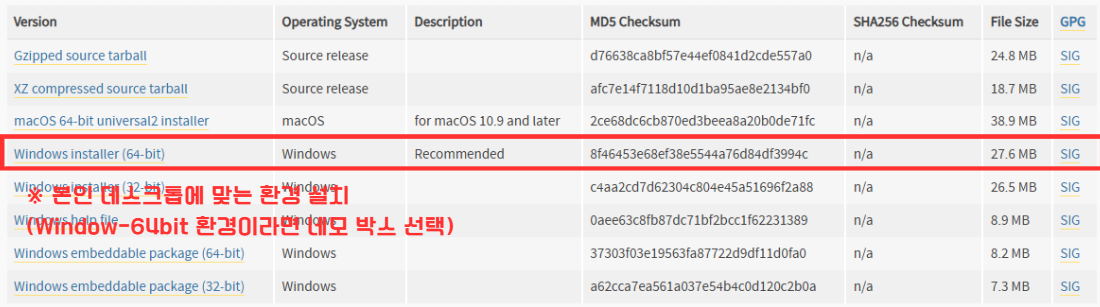

다운로드가 끝났다면 python-3.10.6-amd64.exe 파일을 실행합니다.

이때, 환경 변수 충돌 방지를 위해 "Add Python to PATH" 옵션을 반드시 활성화해야 합니다.
이는 CLI 환경에서 인터프리터를 즉시 호출하기 위한 필수 단계입니다.
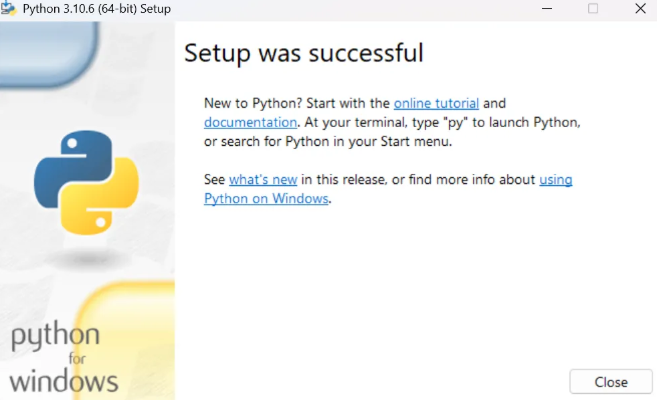
설치가 완료되면 Close 버튼을 누릅니다.
2. NAIA 2.0 환경 설정 : git 설치

NAIA 2.0의 지속적인 업데이트와 모듈 관리를 위해 버전 관리 시스템인 Git을 구성합니다.
아래 링크로 들어가 데스크톱 환경에 맞게 설치합니다.
설치 페이지 링크 : https://git-scm.com/install/
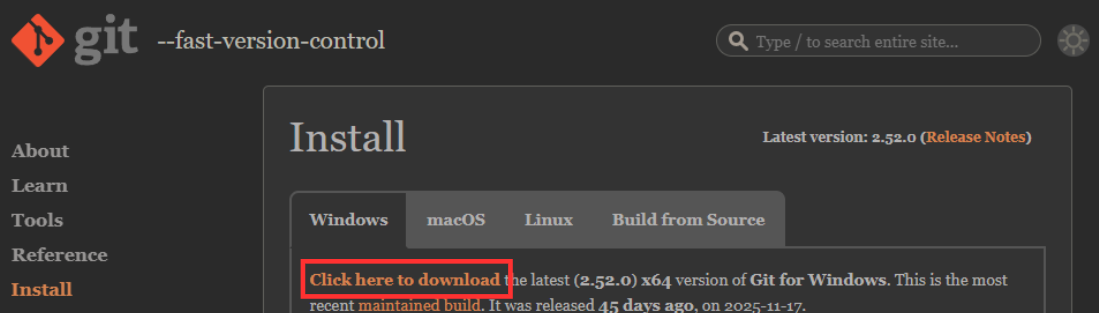
Click here to download 을 눌러 Setup 파일을 다운받습니다.

다운로드가 끝나면 설치를 시작합니다.
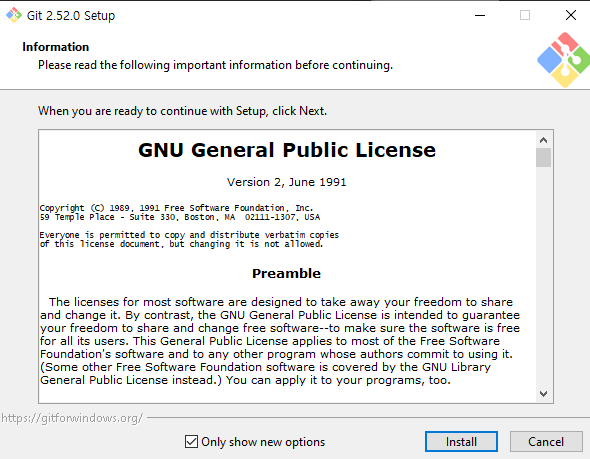
따로 설정할 필요 없이 쭉 넘어가며 설치합니다.
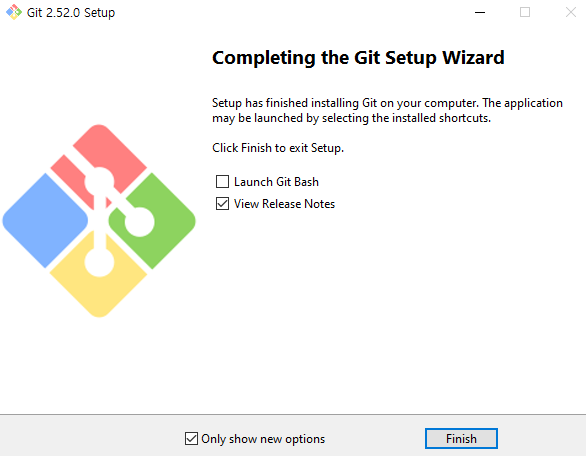
위 사진처럼 뜬다면 Finish 을 눌러줍니다.
3. NAIA 2.0 설치
환경 구성이 완료되었다면 아래의 명령어를 순차적으로 실행하여 로컬 엔드포인트를 구축합니다.
먼저 Repository 구축을 시작하겠습니다.

먼저, 자신이 원하는 폴더 위치에서 [ 마우스 우클릭 ] - [ Open Git Bash here ] 을 누릅니다.

git clone https://github.com/DNT-LAB/NAIA2.0.git
cd NAIA2.0
git checkout Dev0714
그 후 git bash에서 위 명령어를 순차적으로 입력합니다.

만약 Github 로그인을 요구한다면 Add a new account 을 클릭해 회원가입 및 로그인해주세요.

이제 git bash 을 닫고 탐색기로 돌아가면 NAIA2.0 이라는 폴더가 생성된 것을 확인할 수 있습니다.

해당 폴더로 들어가서 run_NAIA.bat 파일을 실행합니다.
파일을 실행하면 터미널에서 환경 세팅이 시작됩니다.
필요한 리소스를 설치할 때까지 몇 분이 소요됩니다.

설치가 완료되면 위 사진처럼 NAIA 2.0 툴이 띄워진 것을 확인할 수 있습니다.
앞으로 NAIA 2.0 툴을 사용하려면 run_NAIA.bat 파일을 실행하면 됩니다.
이제 Stability Diffusion WebUI API 설정을 시작하겠습니다.

좌측 상단에 프롬프트 검색 / 필터링 / API 관리 을 열어줍니다.
토글을 열어 API 관리 을 선택합니다.

그 후 Stable Diffusion WebUI API 항목에서 검증 버튼을 눌러줍니다.

위 안내창이 출력된다면 성공입니다.
[ 만약 검증에 실패한다면 이곳을 참고하세요 ]
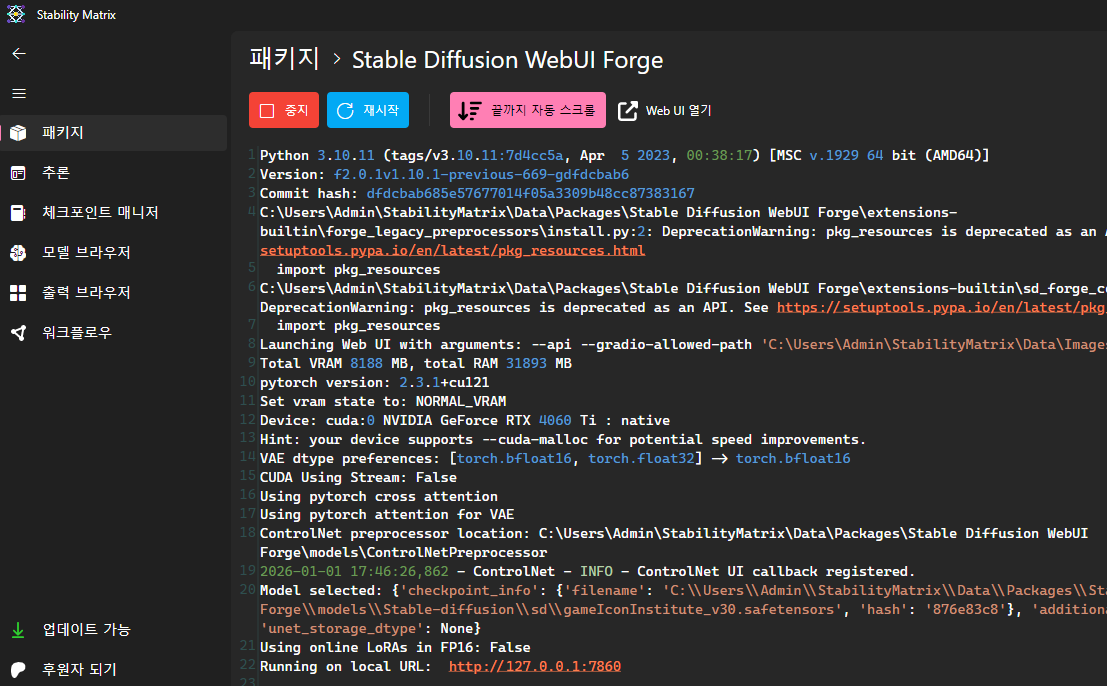
Stability Matrix에서 Stable Diffusion WebUI Forge 을 실행해 http://127.0.0.1:7860 에 접속할 수 있어야 합니다.
4. NAIA 2.0 사용법

NAIA 2.0이 정상적으로 설치됐다면 위 사진처럼 WebUI가 등장합니다.
이제 이미지 생성을 자동화하여 찍어내보도록 하겠습니다.
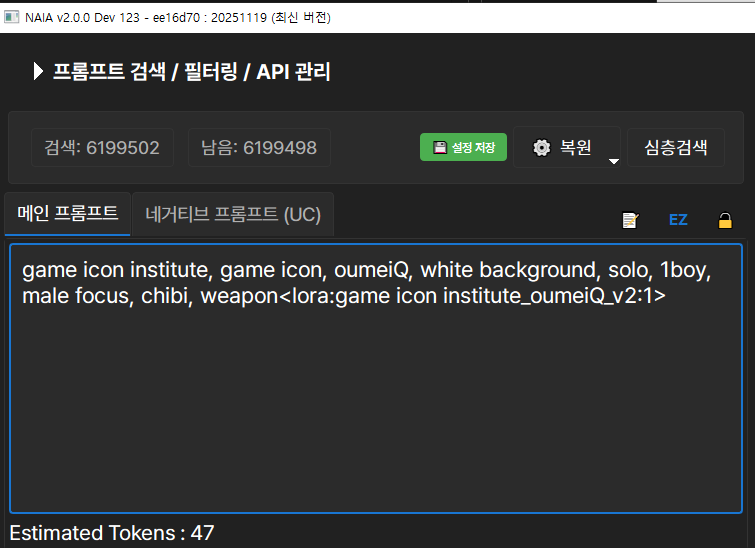
메인 프롬프트와 네거티브 프롬프트를 입력해줍니다.
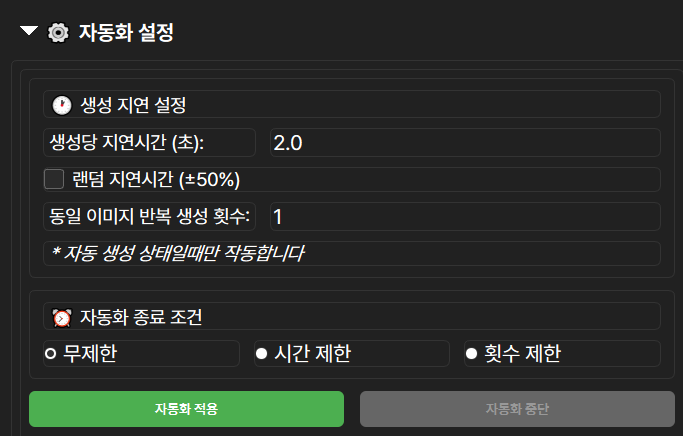
자동화 설정을 열어 자동화 적용 버튼을 눌러줍니다.
이때, 기본 파라미터를 사용하면 됩니다.
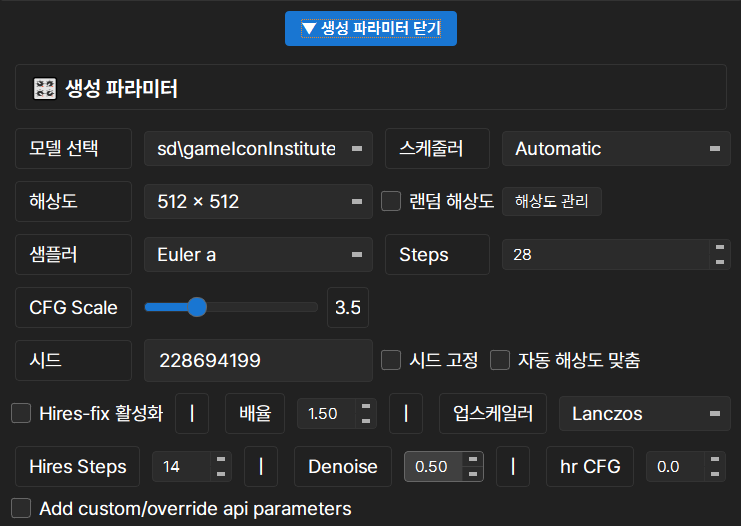
그 후 좌측 하단에 생성 파라미터 열기 버튼을 눌러줍니다.
그러면 위 사진처럼 파라미터 세팅 패널을 확인할 수 있습니다.
여기서 여러분이 원하는 세팅을 해주면 됩니다.
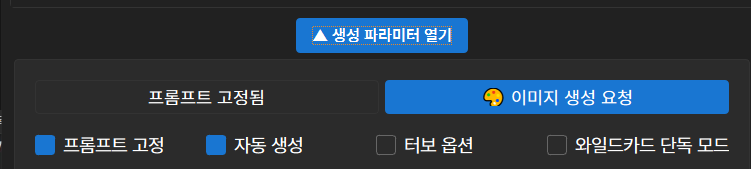
마지막으로 하단에 프롬프트 고정 & 자동 생성 토글을 체크합니다.
이제 이미지 생성 요청 버튼을 눌러줍니다.

그러면 위 사진처럼 자동으로 이미지를 생성하는 것을 확인할 수 있습니다.

이때, 생성 결과 탭에서 자동 저장 토글을 체크해주면 좋습니다.
이미지를 생성할 때마다 데스크톱에 저장해준답니다.
그리고 우측에 폴더 열기 버튼으로 저장된 이미지 위치를 확인할 수 있습니다.

그러면 이렇게 이미지들이 생성된 것을 확인할 수 있습니다.
이제 여러분이 퇴근하거나 잠든 사이에도 NAIA는 수천 장의 이미지를 묵묵히 뽑아낼 겁니다.
말 그대로 '딸깍'이 가능하게 된 것이죠.
5. 마무리
하지만 아침에 일어나 결과물을 확인해 보면 또 다른 고민이 생길 겁니다.
"다 좋은데, 왜 다 똑같이 생겼지?"
현재의 자동화는 동일한 프롬프트의 반복 생산에 그쳐 있습니다. 게임 개발에는 무기, 표정, 의상이 제각각 조합된 다양한 리소스가 필요하죠. 그래서 다음 글에서는 단 한 줄의 명령어로 수만 가지 조합을 만들어내는 와일드카드(Wildcards) 기능을 다뤄보겠습니다.
'AI R&D' 카테고리의 다른 글
| [AI] LoRA 모델 커스텀 제작하기 (0) | 2026.01.10 |
|---|---|
| [AI] Checkpoint & LoRA을 활용한 AI 이미지 화풍 정하기 (1) | 2026.01.04 |
| [AI] NAIA 2.0 와일드카드로 리소스 다양성 확보하기 (1) | 2026.01.03 |
| [AI] Stability Matrix로 시작하는 AI 이미지 제작 (0) | 2025.12.14 |
| [AI] Apps Script 바이브 코딩을 활용한 퍼널 이벤트 분석 자동화 (0) | 2025.12.07 |