📌 개요
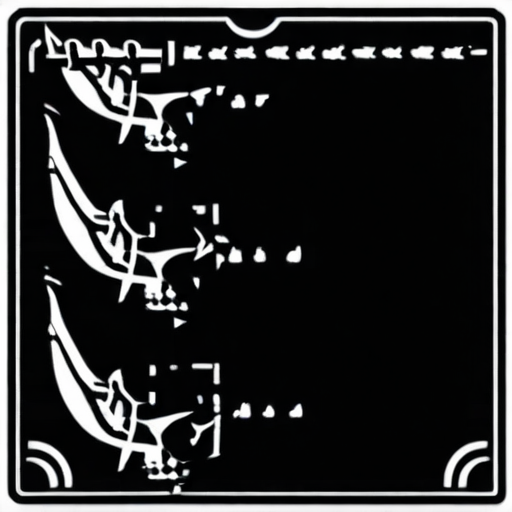
간혹 AI 이미지를 제작하다 보면, 분명히 명령어를 잘 넣은 것 같은데도 형체를 알 수 없는 기괴한 모습이나 노이즈 섞인 화면이 나올 때가 있습니다. 이런 현상은 대게 설정 값 한 두개의 미세한 차이에서 발생합니다.
오늘은 AI 이미지를 생성하면서 나타날 수 있는 문제 상황에 대해 살펴보고, 어떻게 하면 AI 이미지 생성을 잘 할 수 있는지 살펴보도록 하겠습니다.
1. 색감이 너무 진하고 타버린 것처럼 보일 때 (CFG Scale 문제)
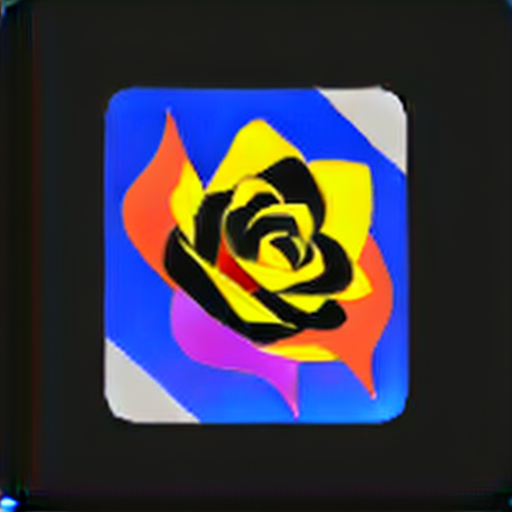
딥 프라이드(Deep Fried) 현상
이미지가 과하게 대비가 심해지고 색이 뭉개지는 현상을 흔히 튀겨졌다(Deep Fried) 혹은 탔다(Burned)라고 부릅니다. 이 현상은 과하게 높은 CFG Scale 값에 의한 수학적인 벡터 연산의 증폭 때문입니다.

CFG Scale이란?
설정한 프롬프트를 얼마나 강하게 반영할 것인가에 대한 가중치입니다. 수학적 개념으로 접근한다면 프롬프트가 반영된 벡터를 얼마나 증폭시킬 지에 대한 값입니다. CFG Scale 값이 클수록 AI는 프롬프트를 강하게 반영하며, 값이 작을수록 창의성이 증가합니다.
CFG Scale 값을 구간 별로 살펴보면 다음과 같습니다.
- 1 ~ 4 : 프롬프트를 무시하고 창의적 작품을 생성 (가이드 부족 상태 발생 가능)
- 5 ~ 9 : 프롬프트를 준수하고 안정성과 균형이 좋음 (가장 추천)
- 10 ~ 15 : 선이 굵어지고 색 대비가 강해지기 시작 (과한 가이드)
- 16 이상 : 색상 반전, 노이즈 발생, 형체 붕괴 현상 발생 (수치 포화 상태)
2. 특정 요소가 반복적으로 나타날 때 (해상도 문제)
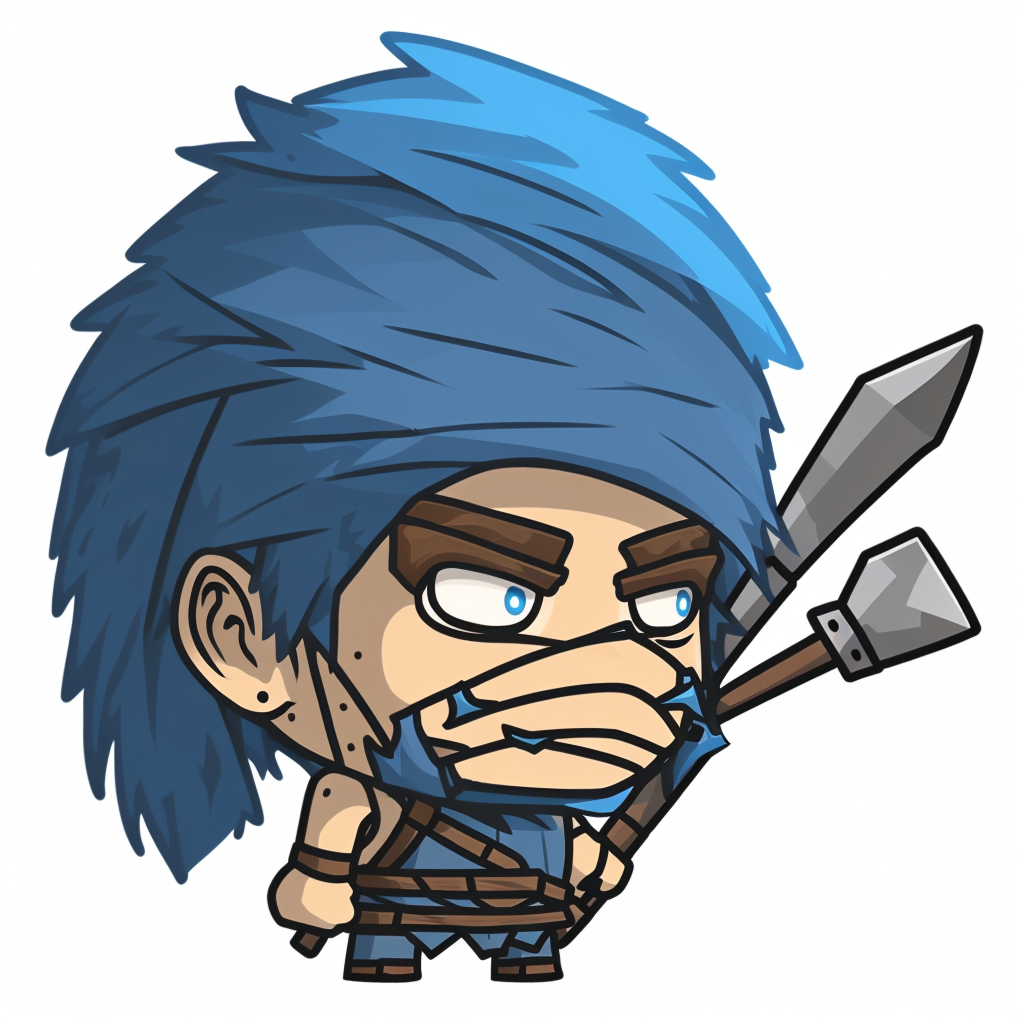
중복 생성(Duplication) 현상
간혹 위 사진처럼 창이 2개가 나오거나, 팔다리가 여러 개로 복사되는 기괴한 모습이 나타나곤 합니다. 이건 현상은 AI가 학습한 이미지 크기보다 큰 이미지를 생성할 때 나타나는 문제입니다.
SD 1.5 기반 모델이라면 512 X 512로, SDXL 기반 모델이라면 1024 X 1024로 시작하면 좋습니다.
그렇다면 AI가 학습한 이미지 크기 외에는 생성하지 못하는가? 그건 아닙니다.
Hires.Fix (고해상도 보정) 기능을 사용하면 됩니다. 이 기능은 AI가 잘 아는 크기인 512 X 512로 작게 그린 후 강제로 크기만 키워 디테일을 채워 넣는 방식입니다.
3. 이미지의 형체가 이상할 때 (모델 불일치)
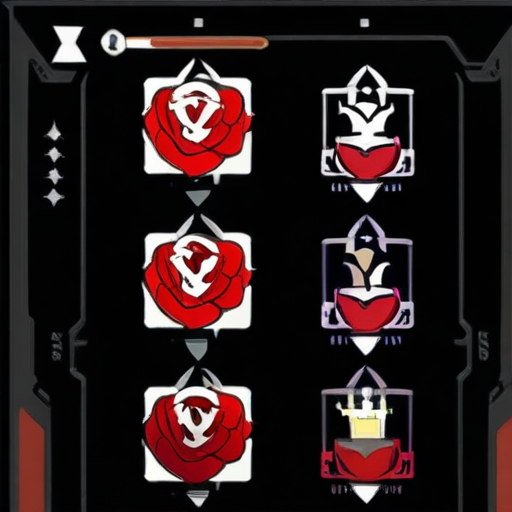
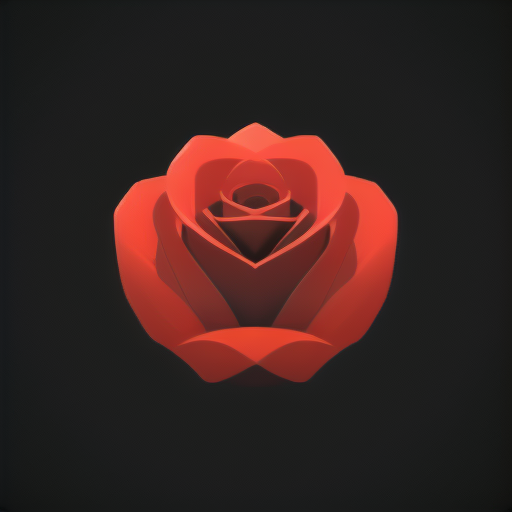
위 상황은 붉은 장미 형태의 게임 스킬 아이콘을 프롬프트로 입력한 상황이며, 왼쪽은 인물 관련 Checkpoint 모델을, 오른쪽은 게임 아이콘 관련 Checkpoint 모델을 사용한 경우입니다. 이처럼 모델을 제대로 설정했는지 살펴보는 것이 중요합니다.
특히 Checkpoint외 LoRA 설정에서 많이 실수합니다. Checkpoint외 LoRA는 각각 독립된 파일이지만, 두 모델의 규격이 맞지 않으면 이미지의 형태가 붕괴됩니다. 그러니 LoRA 모델이 어떤 Checkpoint 모델을 기반으로 학습됐는지 확인하는 것이 중요합니다.
4. 생성 파라미터 알아보기

아마 AI 이미지를 제작을 해보셨다면 생성 파라미터 세팅을 본 적이 있으실 겁니다. 각각의 파라미터가 어떤 역할을 수행하는지 간단히 살펴보도록 하겠습니다.
1. Sampling Steps : AI가 그림을 다듬는 횟수
첫번째 Step에서 무작위 노이즈로 시작해, 한 Step씩 노이즈를 걷어내며 이미지를 완성합니다. 숫자가 높을수록 이미지가 더 정교해지지만, 생성 시간도 동시에 증가합니다. 보통 20~30이 가장 효율적이며, 40 이상은 변화 폭이 적어 시간 낭비가 될 수 있습니다.
2. Sampler : 이미지 생성 연산 알고리즘
AI가 어떤 계산 방식으로 이미지를 다듬어 나갈지 결정합니다.
- Euler a : 가장 기본적이고 빠릅니다. Step 마다 약간의 변조를 통해 자연스럽고 창의적인 결과를 보여줍니다.
- DPM++ 2M : 현재 가장 널리 쓰이는 표준으로, 속도와 품질의 균형이 뛰어납니다.
- DPM++ SDE : 속도가 조금 느리지만, 인물이나 복잡한 질감의 디테일을 표현합니다.
그 외 다양한 알고리즘이 존재하는데, 주로 위 3개를 많이 사용합니다.
3. Schedule Type : 노이즈 제거 속도 & 강도 분배
Sampler가 알고리즘이었다면, Schedule Type은 Sampler을 초반 Step에 강하게 사용할지, 후반 Step에 사용할지 결정하는 스케줄입니다. Karras는 곡선 형태로 후반부 디테일을 잡아주고, Uniform/Simple은 일정한 속도로 잡아줍니다.
저는 주로 Karras을 사용하거나 Automatic을 사용합니다.
4. Clip Skip: 프롬프트 해석 단계(Layer) 중 마지막 몇 단계를 건너뛸지 정하는 횟수
- Clip Skip 1 : 텍스트를 가장 정석대로 끝까지 읽습니다.
- Clip Skip 2 : 마지막 단계를 생략하여 좀 더 창의적이고 부드러운 화풍을 만듭니다.
SDXL 모델은 1을 권장하며, SD 1.5 기반이라면 2를 추천합니다.
5. Batch Count: 이미지 제작 횟수
6. Batch Size : 한 번에 몇 장 그릴 지에 대한 횟수
7. Seed: 무작위 노이즈 시작 번호
만약 Seed 값이 -1이라면 매번 새로운 번호를 부여하며, 그 외 값을 입력하면 해당 번호의 노이즈 이미지로 생성을 시작합니다.
5. 프롬프트 작성팁

1. 앞에 있을수록 힘이 세다.
프롬프트의 가장 앞부분에 있는 단어를 가장 중요한 정보로 받아들입니다. 즉, 단어의 순서만 바뀌어도 결과물은 완전히 달라집니다. 주로 5단계 구조화를 통해 프롬프트를 작성합니다.
[ 품질 및 화풍 ] - [ 핵심 주제 ] - [ 세부 묘사 ] - [ 배경 및 조명 ] - [ 카메라 구도 ]
물론 위 구조가 완벽하지 않을 수 있습니다. 원하는 정보를 앞에 배치하는 것이 중요합니다.
2. 가중치 조절
이미지 생성에서 특정 요소가 무시되는 경우가 있습니다. 이런 경우에는 괄호와 숫자를 활용합니다.
- (keyword) : 1.1배 강조
- ((keyword)) : 1.21배 강조
- (keyword:1.4) : 직접 배율 지정 (주로 1.2 ~ 1.5 사이가 적당)
- [keyword] : 0.9배 (가중치 낮추기)
만약 가중치를 1.6 이상으로 높게 잡으면 이미지가 깨지거나 노이즈가 발생할 수 있습니다.
직접 수정해가면서 최적의 값을 찾는 것이 중요합니다.
3. 네거티브 프롬프트
원하는 요소를 적는 것도 중요합니다. 예를 들어, 스킬 아이콘을 제작하면서 배경을 제거하고 싶다면 네거티브 프롬프트에 background 키워드를 추가합니다. 그 외에도 low quality, worst quality, blurry, logo 등 피하고 싶은 요소를 추가해줍니다.
6. 마무리
지금까지 우리는 게임 이미지 리소스를 제작하기 위한 작업 과정을 모두 마쳤습니다.
다음 포스터부터는 AI 비디오 제작에 대해 살펴보도록 하겠습니다.
감사합니다.
'AI R&D' 카테고리의 다른 글
| [AI] Unity MCP 사용 후기 (Cursor, Claude, Claude Code) (0) | 2026.03.01 |
|---|---|
| [AI] Cursor 비용 절감 및 효율 높이는 법 (0) | 2026.02.08 |
| [AI] LoRA 모델 커스텀 제작하기 (0) | 2026.01.10 |
| [AI] Checkpoint & LoRA을 활용한 AI 이미지 화풍 정하기 (1) | 2026.01.04 |
| [AI] NAIA 2.0 와일드카드로 리소스 다양성 확보하기 (1) | 2026.01.03 |